

![[keyword]](https://learnxyz.in/wp-content/uploads/2026/03/मैंने-एक-छिपा-हुआ-अल्टीमेट-परफॉर्मेंस-पावर-प्लान-अनलॉक-कर.avif)
मैं हमेशा सोचता था कि मैंने विंडोज़ के हर आखिरी कोने को देख लिया है, लेकिन ऐसा लगता है कि मेरा कंप्यूटर एक रहस्य छुपा रहा है। अधिकांश लोगों की तरह, मैंने “उच्च प्रदर्शन” को सिस्टम स्पीड का अंतिम बॉस माना, जिस सेटिंग पर आप स्क्रॉल करते हैं गेमिंग के लिए विंडोज़ को अनुकूलित करें या भारी रचनात्मक कार्य और इसे एक दिन कहें। मुझे इस बात का एहसास नहीं था कि माइक्रोसॉफ्ट ने इससे भी ऊंचे स्तर को छुपाया था, शुरुआत में इसका उद्देश्य मजबूत वर्कस्टेशन मशीनों के लिए था, और फिर इसे नियमित विंडोज 10 और 11 मेनू से छिपा दिया।
मोड को अल्टीमेट परफॉर्मेंस कहा जाता है, और यह मौजूदा प्रीसेट का सिर्फ एक तेज़ संस्करण नहीं है। यह एक अलग पावर स्कीम है जिसे ऊर्जा बचाने के लिए हार्डवेयर के लगातार ऊपर और नीचे स्केलिंग के दौरान होने वाली सूक्ष्म-विलंबता को सुचारू करने के लिए डिज़ाइन किया गया है।
विंडोज़ एक ‘अल्टीमेट परफॉर्मेंस’ पावर प्लान छुपाता है
इसे हर गति को नियंत्रित करने के लिए डिज़ाइन किया गया है
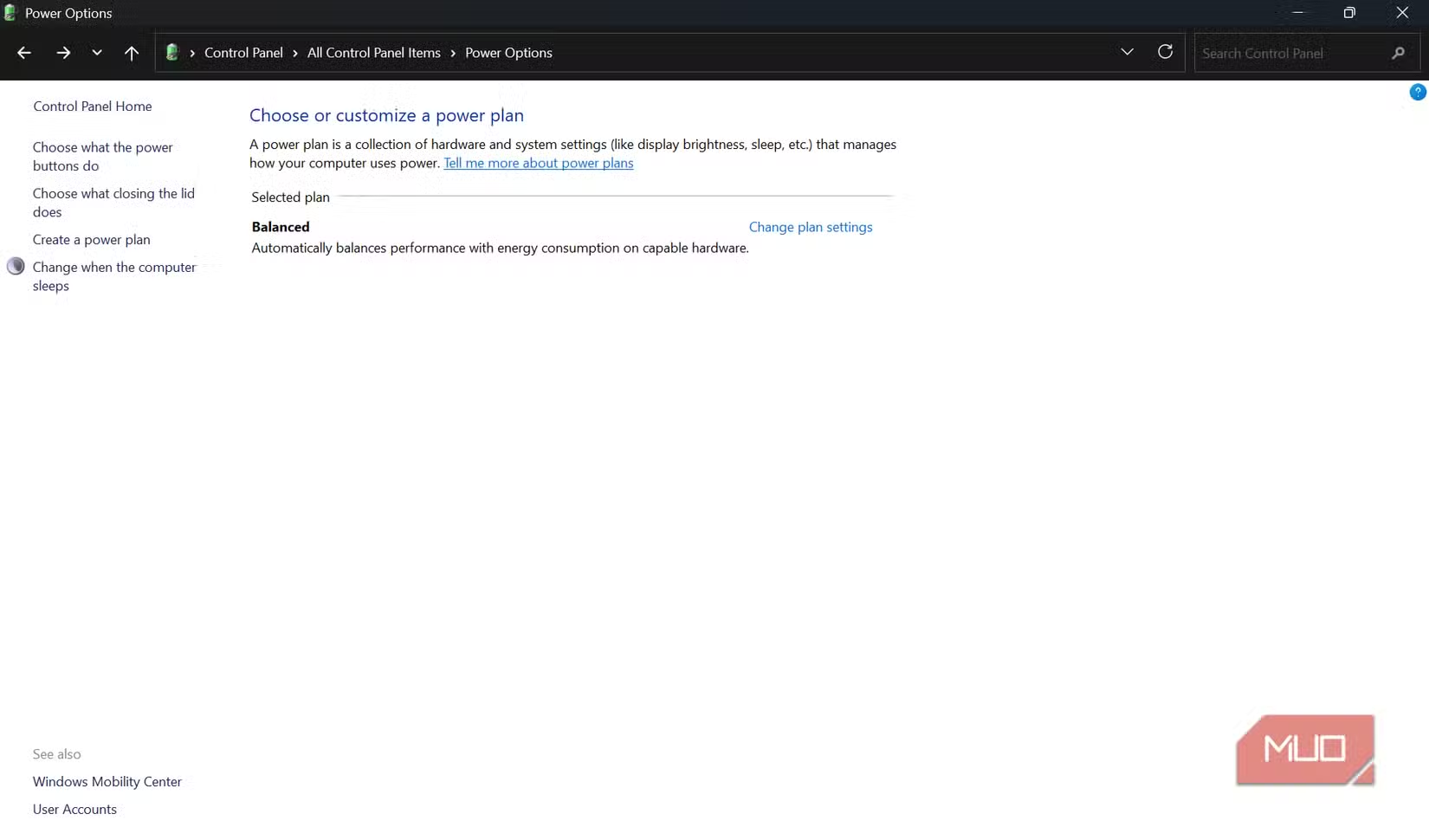
अल्टीमेट परफॉर्मेंस प्लान एक बिल्ट-इन पावर स्कीम है जिसे माइक्रोसॉफ्ट ने 2018 में हाई-एंड सिस्टम के लिए पेश किया था। यह विशेष विधा एक कदम आगे जाती है मानक उच्च प्रदर्शन योजनाआपके हार्डवेयर को पूर्ण गति से चलाने के लिए कई बिजली-बचत सीमाएँ हटा रहा हूँ। उदाहरण के लिए, अल्टीमेट परफॉर्मेंस के तहत, आपका सीपीयू निष्क्रिय नहीं होगा; यह हर समय अधिकतम आवृत्ति पर रहता है, जिससे पूर्ण गति तक पहुंचने में होने वाली छोटी देरी भी समाप्त हो जाती है। इसी तरह, डिस्क बंद नहीं होगी, और यूएसबी डिवाइस कम-शक्ति वाली स्थिति में प्रवेश नहीं करेंगे, जिससे यह सुनिश्चित होगा कि घटकों के जागने के दौरान कोई विलंबता न हो। सिद्धांत रूप में, इसका मतलब यह है कि आपके कंप्यूटर की प्रदर्शन क्षमता का हर हिस्सा मांग पर तुरंत उपलब्ध है।
तो विंडोज़ ऐसा क्यों व्यवहार करता है जैसे यह सुविधा मौजूद ही नहीं है? क्योंकि अधिकांश लोगों के लिए ऐसा नहीं होना चाहिए। Microsoft अधिकांश पीसी पर डिफ़ॉल्ट रूप से अल्टीमेट परफॉर्मेंस को छुपाता है, इसे केवल विंडोज 10 और 11 के वर्कस्टेशन संस्करण के लिए प्रो पर बॉक्स से बाहर दिखाता है। नियमित होम या प्रो सिस्टम पर, आपको इसे खोजना होगा।
इस संयम के पीछे एक व्यावहारिक तर्क है। किसी सिस्टम को चौबीसों घंटे चरम शक्ति पर चलाना ट्रेड-ऑफ़ के साथ आता है। लगातार पूर्ण-आवृत्ति संचालन से ऊर्जा की खपत और गर्मी उत्पादन बढ़ जाता है, जो लैपटॉप की बैटरी को जल्दी खत्म कर सकता है और आंतरिक घटकों पर अतिरिक्त तनाव डाल सकता है। अधिकांश लोगों के लिए, प्रतिक्रियाशीलता में सीमांत लाभ तेज पंखे, उच्च तापमान और कम दक्षता को उचित नहीं ठहराते हैं – खासकर जब विंडोज का बैलेंस्ड मोड पहले से ही हार्डवेयर को उस समय कार्य करने के लिए प्रेरित करने में सक्षम होता है जब कार्यभार वास्तव में इसकी मांग करता है।
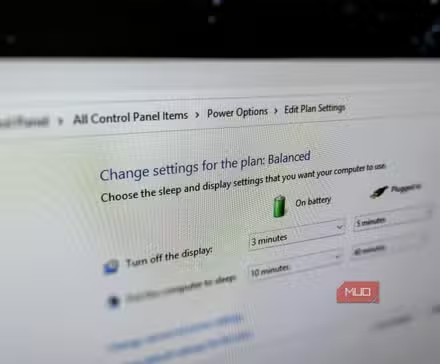
अल्टीमेट परफॉर्मेंस के छिपे रहने का एक और कारण यह है कि नए विंडोज 11 डिवाइस एक अलग पावर प्रबंधन दृष्टिकोण का उपयोग करते हैं। विंडोज़ 11 अभी भी नियंत्रण कक्ष में पुरानी शैली की बिजली योजनाओं का समर्थन करता है, लेकिन कई नए लैपटॉप पर आपको केवल “संतुलित” योजना दिखाई देगी। यह आपको आश्चर्यचकित कर देता है लापता डिफ़ॉल्ट बिजली योजनाओं को कैसे पुनर्स्थापित करें यदि आप विरासती विकल्प पसंद करते हैं।
‘अल्टीमेट परफॉर्मेंस’ मोड को सक्षम करना केवल एक आदेश है
लेकिन रोजमर्रा के इस्तेमाल में इसका कोई फर्क नहीं पड़ा
अंतिम प्रदर्शन योजना को सक्रिय करने के लिए केवल एक प्रशासनिक आदेश की आवश्यकता होती है। क्विक लिंक मेनू खोलने के लिए Windows + X दबाएँ, फिर चुनें टर्मिनल (प्रशासन) या कमांड प्रॉम्प्ट (एडमिन) आपके विंडोज़ संस्करण के आधार पर। एक बार कमांड एलिवेटेड विंडो खुलने पर, इस सटीक कमांड को टाइप या पेस्ट करें: powercfg -duplicatescheme e9a42b02-d5df-448d-aa00-03f14749eb61 और दबाव प्रवेश करना. आपको एक सफलता संदेश देखना चाहिए जो पावर स्कीम GUID प्रदर्शित करता है – यह आपकी पुष्टि है कि विंडोज़ ने छिपे हुए प्लान को अनलॉक कर दिया है।
फिर इसे इनेबल करने के लिए पावर ऑप्शन पर जाएं। नियंत्रण कक्ष खोलें (आप कई में से किसी एक की जांच कर सकते हैं कंट्रोल पैनल खोलने के तरीके), हार्डवेयर और साउंड पर जाएं, फिर पावर विकल्प पर जाएं। सूची का विस्तार करने के लिए आपको “अतिरिक्त योजनाएँ दिखाएँ” पर क्लिक करना पड़ सकता है। अल्टीमेट परफॉर्मेंस अब एक विकल्प के रूप में दिखना चाहिए। इसे चुनें, और परिवर्तन पुनरारंभ की आवश्यकता के बिना तुरंत प्रभावी हो जाता है।
योजना अनलॉक होने के साथ, मैंने यह देखने के लिए उस पर स्विच किया कि मेरा पीसी कैसा व्यवहार करेगा। मैंने कुछ चीजें नोटिस कीं. एक के लिए, जब मैंने सीपीयू उपयोग की जाँच कीमैंने देखा कि प्रोसेसर निष्क्रिय होने पर भी कम आवृत्ति पर गिरने के बजाय अधिकतम क्लॉक स्पीड पर चलता है. यह कोई आश्चर्य की बात नहीं थी क्योंकि, जैसा कि पहले उल्लेख किया गया है, अल्टीमेट परफॉर्मेंस का पूरा उद्देश्य ऊर्जा की बचत करने वाली लंबी अवधि को खत्म करना है। यदि आप लैपटॉप पर हैं, तो उम्मीद करें कि आपका डिवाइस अधिक गर्म चले और निश्चित रूप से प्लग इन रहे, क्योंकि यह मोड बैटरी को अविश्वसनीय रूप से तेज़ी से ख़त्म कर देगा (यह मूल रूप से किसी के विपरीत है) विंडोज़ बैटरी सेवर युक्तियाँ या मोड). आपके मामले में, पीसी पर, बिजली की खपत इतनी महत्वपूर्ण नहीं हो सकती है। फिर भी, आपको उम्मीद करनी चाहिए कि आपका कंप्यूटर पहले की तुलना में अधिक बिजली का उपयोग करेगा (और विस्तार से, यह समय के साथ उच्च ऊर्जा बिल में योगदान कर सकता है)।
अब, प्रदर्शन के बारे में क्या? किसी भी सुधार का आकलन करने के लिए मैंने कुछ रोजमर्रा के कार्य और कुछ भारी कार्यभार संभाला। सामान्य उपयोग के लिए (उदाहरण के लिए वेब ब्राउजिंग, ऐप्स लॉन्च करना या यहां तक कि गेम खेलना), मैंने ईमानदारी से गति में कोई वृद्धि नहीं देखी। गेम पहले की तरह ही फ़्रेमरेट पर चलते हैं, क्योंकि उन्होंने मानक उच्च प्रदर्शन योजना के तहत पहले से ही मेरे हार्डवेयर को अधिकतम तक बढ़ा दिया है। वीडियो एन्कोडिंग जैसे प्रोसेसर-गहन कार्यों में, पूरा होने के समय में थोड़ी कमी हो सकती थी, लेकिन यह रात-दिन का अंतर नहीं था। अंतिम प्रदर्शन योजना अनिवार्य रूप से यहां और वहां विलंबता के माइक्रोसेकंड को हटा देती है (उदाहरण के लिए, जब सीपीयू कोर टर्बो-बूस्ट निष्क्रिय स्थिति से होता है तो स्प्लिट-सेकंड देरी को छोड़ देता है)। जब तक आप एक हाई-एंड वर्कस्टेशन कार्य नहीं चला रहे हैं जिसमें लगातार कई छोटे-छोटे ऑपरेशन करने पड़ रहे हैं, आपको शायद कोई अंतर नजर नहीं आएगा।
आख़िरकार, लेकिन ज़रूरी नहीं
अल्टीमेट परफॉर्मेंस सक्षम वाले अपने कंप्यूटर का उपयोग करने के कुछ दिनों के बाद, मैं एक स्पष्ट निष्कर्ष पर पहुंचा। हां, यह छिपा हुआ पावर प्लान विज्ञापन के अनुसार काम करता है – यह आपके सिस्टम को हर समय पूर्ण पावर मोड में रखता है – लेकिन यह गति के लिए कोई जादुई टर्बो बटन नहीं है। मेरा कंप्यूटर अचानक तेज़ नहीं चला; यह बस तेजी से दौड़ा। प्रतिक्रियाशीलता में लाभ मामूली था, जबकि दक्षता में नुकसान (और संभावित टूट-फूट) बहुत वास्तविक थे। मैंने उस दुर्लभ समय के लिए योजना को उपलब्ध रखने का निर्णय लिया, जब मुझे वास्तव में बिना किसी पावर प्रबंधन हस्तक्षेप के अधिकतम प्रदर्शन की आवश्यकता होती है (शायद एक समय सीमा पर एक महत्वपूर्ण वीडियो रेंडरिंग सत्र के दौरान)। हालाँकि, दिन-प्रतिदिन की कंप्यूटिंग के लिए, मैं एक संतुलित दृष्टिकोण पर वापस आ गया।

![[keyword]](https://learnxyz.in/wp-content/uploads/2026/02/Canonical-announces-general-availability-of-Ubuntu-on-Qualcomm-Dragonwing-IQ-9075.jpg)