

![[keyword]](https://learnxyz.in/wp-content/uploads/2026/03/1772534775_मैंने-विंडोज़-एक्सप्लोरर-को-इस-मुफ़्त-टूल-से-बदल-दिया.jpg)
फ़ाइल पायलट एक उत्कृष्ट फ़ाइल एक्सप्लोरर विकल्प है. अभी तक यह बीटा में है और मुफ़्त है, लेकिन स्थिर रिलीज़ उपलब्ध होने के बाद आपको स्थायी लाइसेंस के लिए $50 का भुगतान करना होगा। हालाँकि मैं अभी भी इसे कभी-कभार उपयोग करता हूँ, मैं अपने वर्कफ़्लो को ऐसे टूल के आसपास नहीं बनाना चाहता था जिसके लिए निकट भविष्य में लाइसेंस की आवश्यकता हो, इसलिए मैंने लिस्टरी के साथ फ़ाइल एक्सप्लोरर के लिए बहुत अधिक काम करना शुरू कर दिया।
हालाँकि, मुझे अभी भी एक पूर्ण फ़ाइल प्रबंधक की आवश्यकता थी जो तेज़ खोज और कुछ उन्नत सुविधाओं के साथ खुलने में तेज़ लगे। सबसे पहले मैंने क्लासिक टोटल कमांडर की कोशिश की, लेकिन व्यक्तिगत रूप से इंटरफ़ेस एक डील ब्रेकर है। मैं चाहता हूं कि ऐप्स में आधुनिक स्पर्श हो और आधुनिक फ़ाइल एक्सप्लोरर के डिफ़ॉल्ट स्वरूप से मेल खाए। तो, मैंने इसके ध्वनि संबंधी चचेरे भाई को एक मौका दिया, एक कमांडरऔर मुझे लगता है कि इस बार मैं इस पर कायम रहूँगा।
फ़ाइल एक्सप्लोरर के साथ समस्या
यह धीमा है और इसमें कुछ सुविधाओं का अभाव है
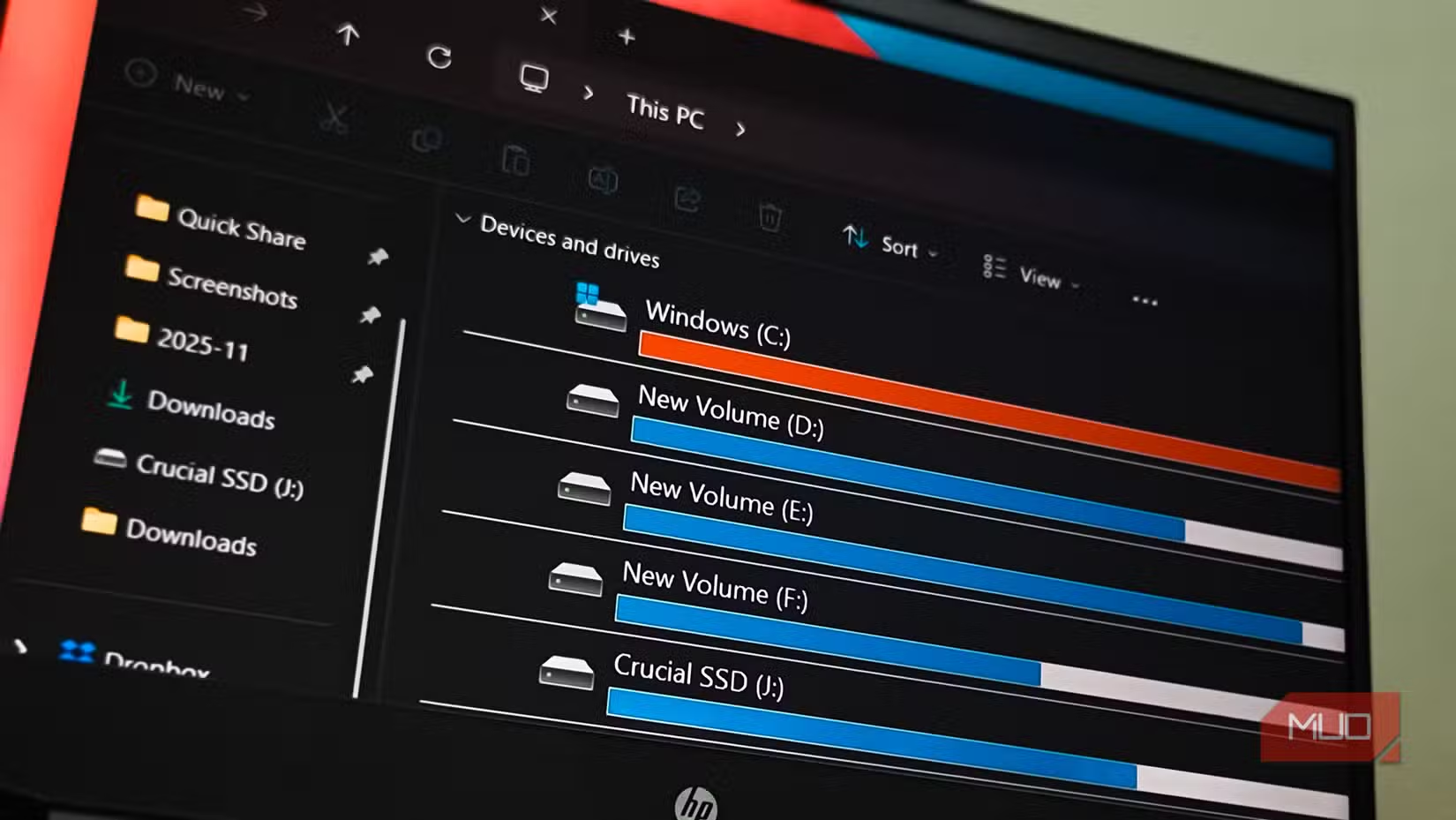
माइक्रोसॉफ्ट ने फ़ाइल एक्सप्लोरर को आधुनिक सुविधाओं के साथ अद्यतन किया है, जिसमें टैब समर्थन और कुछ हद तक अच्छी पूर्वावलोकन विंडो शामिल है। हालाँकि, इसमें अभी भी कई अनसुलझे मुद्दे हैं जो मेरे दैनिक वर्कफ़्लो के रास्ते में आते हैं।
एक छोटी सी परेशानी यह है कि फ़ाइल एक्सप्लोरर अभी भी कॉलम दृश्य में फ़ोल्डर आकार नहीं दिखा सकता है। आपको या तो प्रत्येक फ़ोल्डर का आकार देखने के लिए उस पर होवर करना होगा या क्लासिक प्रॉपर्टीज़ डायलॉग खोलना होगा। मुझे इसका एक रास्ता मिल गया विंडहॉक और एवरीथिंग सर्च के साथ फ़ाइल एक्सप्लोरर में फ़ोल्डर का आकार दिखाएंलेकिन इसे काम करने के लिए दो अतिरिक्त टूल की आवश्यकता होती है, जिसका अर्थ है कि इनमें से किसी भी टूल का अपडेट कार्यक्षमता को तोड़ सकता है।
इसमें फ़ोल्डरों को एक साथ देखने के लिए मल्टी-विंडो दृश्य का भी अभाव है, और यदि आप छवियों से परे कुछ भी देखना चाहते हैं तो फ़ाइल पूर्वावलोकन बहुत बुनियादी है। लेकिन फ़ाइल एक्सप्लोरर के साथ मेरी सबसे बड़ी शिकायत इसकी गति है। फ़ोल्डरों के बीच चलते समय, फ़ाइलों को लोड करते समय, और विशेष रूप से जब मुझे अपनी बुकमार्क फ़ाइलों और छवियों को खोजने की आवश्यकता होती है, तो यह धीमा होता है, ऐसा कुछ मैं हर दिन सैकड़ों बार करता हूं।
OneCommander इनमें से कई समस्याओं का समाधान करता है, तब भी जब मैंने इसके मुफ़्त संस्करण का उपयोग किया था।
क्लीनर इंटरफ़ेस
कई अनुकूलन के साथ आधुनिक डिजाइन
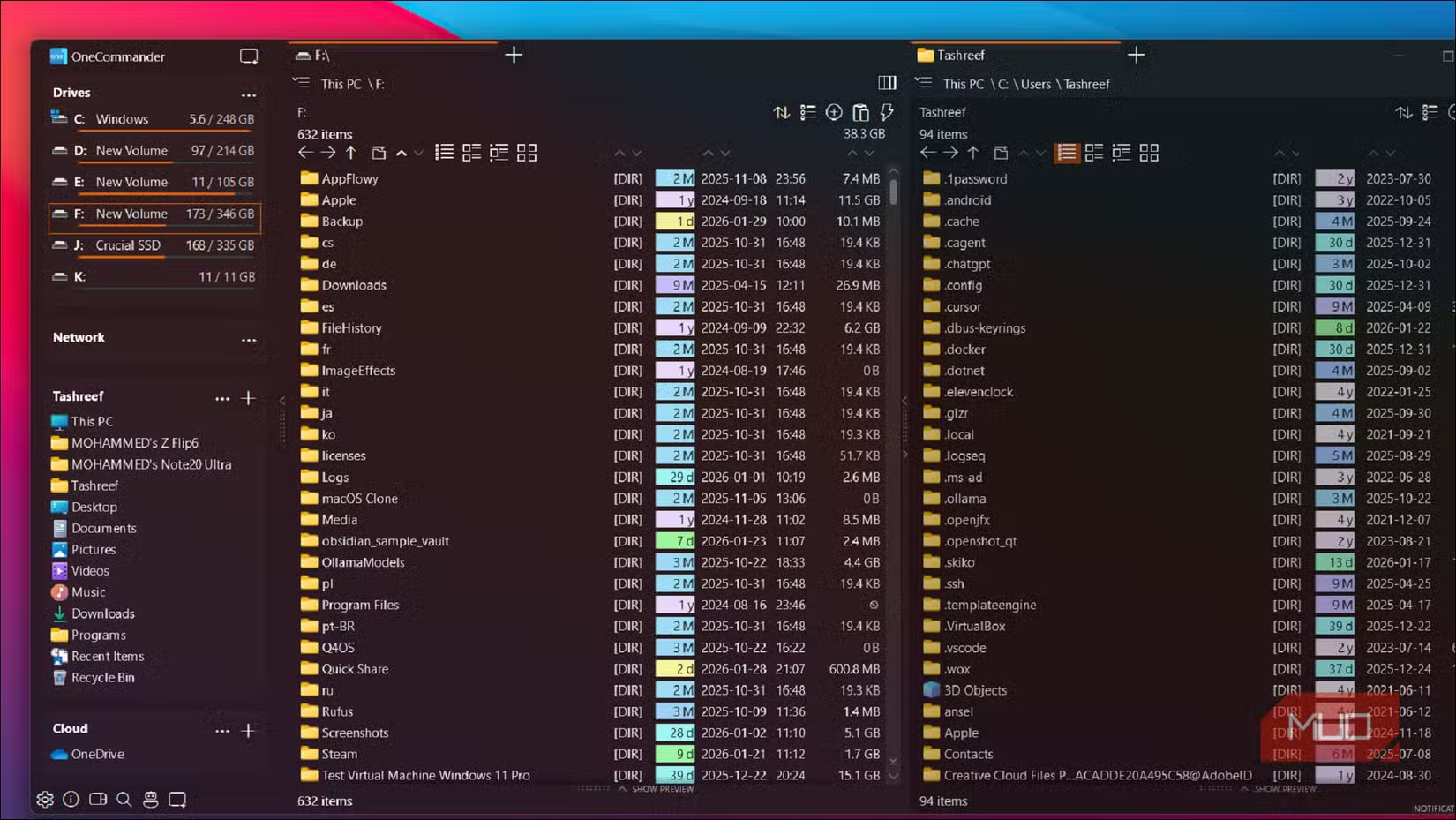
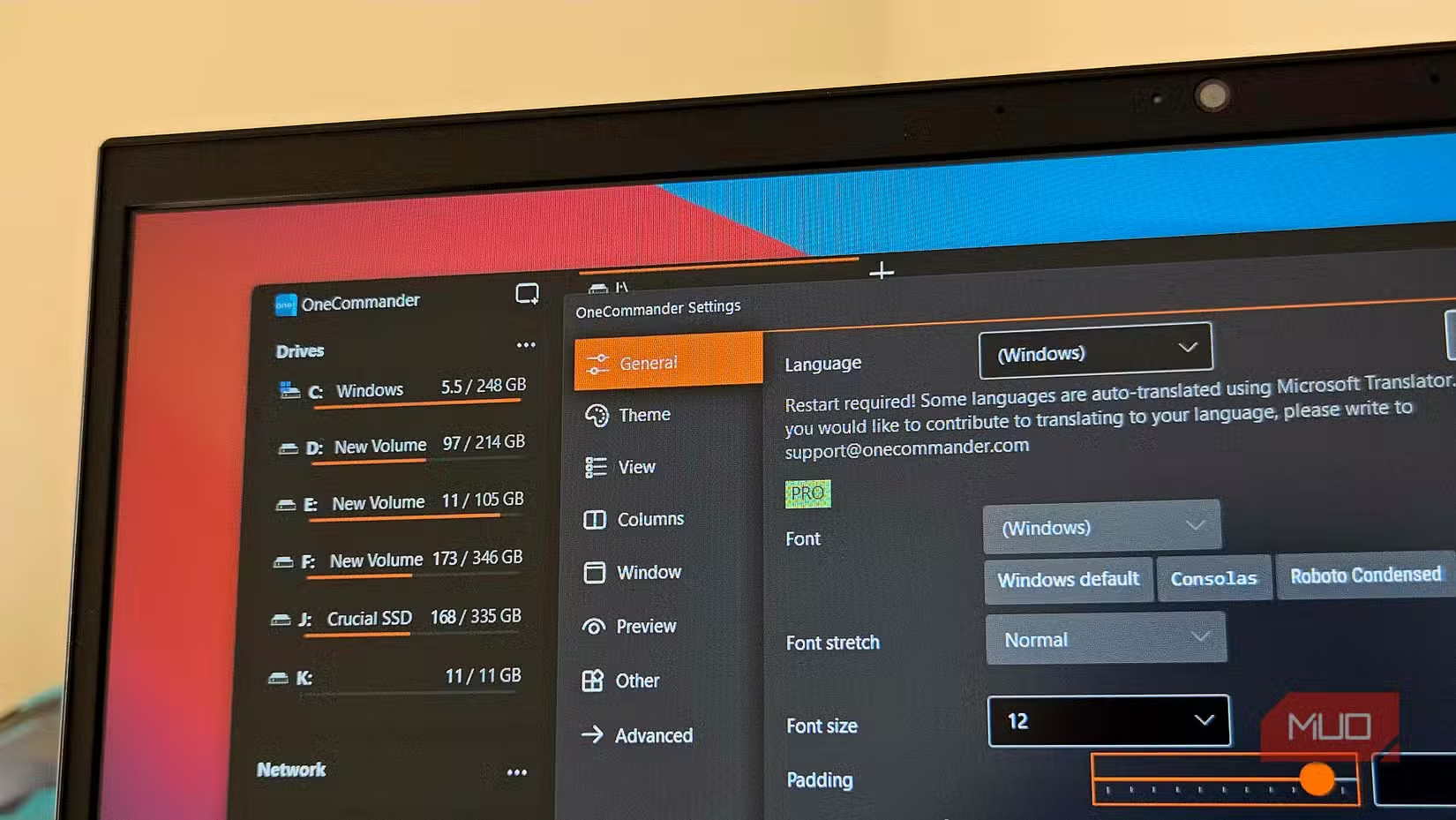
जब मैंने वनकमांडर शुरू किया तो पहली चीज़ जो मैंने नोटिस की वह यह थी कि यह कितना शानदार दिखता था। यह पहिये को फिर से आविष्कार करने का प्रयास नहीं करता है, लेकिन यह पर्याप्त दृश्य परिवर्तन जोड़ता है जो तुलनात्मक रूप से फ़ाइल एक्सप्लोरर को अव्यवस्थित महसूस कराता है। पहले लॉन्च पर आप एक थीम और एक लेआउट चुन सकते हैं, लेकिन आप इसे अपनी इच्छानुसार दिखाने के लिए और भी बहुत कुछ कस्टमाइज़ कर सकते हैं।
आप फ़ॉन्ट आकार समायोजित कर सकते हैं, तत्व दृश्यता समायोजित कर सकते हैं, और यहां तक कि एक ऐसी सुविधा भी सक्षम कर सकते हैं जो 1 जीबी से बड़ी फ़ाइलों को एक अलग रंग के साथ हाइलाइट करती है। अंतिम बिट तब उपयोगी होता है जब मैं बड़ी फ़ाइलों की तलाश में होता हूं जो मेरे भंडारण स्थान को खा जाती हैं। विंडोज़ और मैक पर काम करने वालों के लिए, एक बिंदु से शुरू होने वाली फ़ाइलों को छिपा हुआ मानने का विकल्प है ताकि आप देख न सकें .डीएस_स्टोर फ़ाइलें आपके फ़ोल्डरों को अव्यवस्थित कर रही हैं।
डुअल पैनल लेआउट और व्यवस्थित पसंदीदा
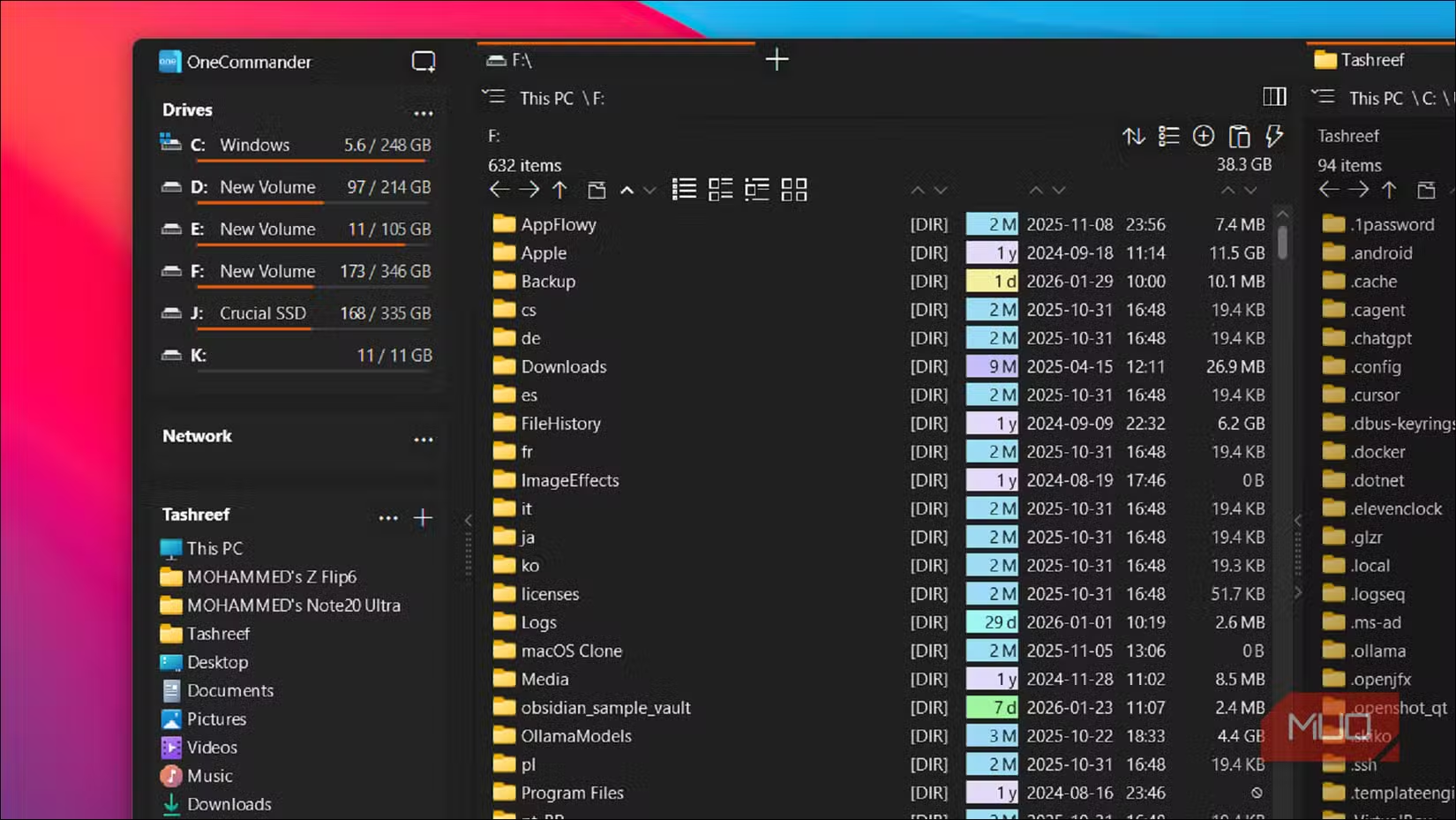
डिफ़ॉल्ट रूप से, वनकमांडर एक दोहरी-विंडो लेआउट का उपयोग करता है जिसमें एक पैनल मेरी सी ड्राइव और दूसरा डी की ओर इशारा करता है। मैं बाएं-दाएं के बजाय टॉप-डाउन मोड पसंद करता हूं, जो मेरे वर्कफ़्लो के लिए बेहतर है। प्रत्येक पैनल ड्राइव जानकारी, खाली स्थान और वर्तमान पथ दिखाता है, और मैं चयनित वस्तुओं का त्वरित पूर्वावलोकन देखते हुए तीर कुंजियों के साथ फ़ोल्डरों को नेविगेट कर सकता हूं।
साइडबार वह जगह है जहां OneCommander को फ़ाइल एक्सप्लोरर पर बढ़त हासिल है। भ्रमित करने वाले त्वरित पहुँच अनुभाग के बजाय, मैं अपने पसंदीदा शॉर्टकट के लिए समूह दिखा सकता हूँ। इसलिए, यदि मैं नेटवर्क ड्राइव के लिए एक समर्पित समूह और अपनी सक्रिय परियोजनाओं के लिए एक और समूह स्थापित करना चाहता हूं, तो मैं ऐसा कर सकता हूं। इसमें एक इतिहास अनुभाग भी है जो हाल ही में देखे गए स्थानों को ट्रैक करता है, जिससे आप पहले जिस फ़ोल्डर में काम कर रहे हैं उस पर वापस जाना बहुत तेज़ हो जाता है।
आप ब्रेड के बीच फोकस को इसके साथ बदल सकते हैं ऑल्ट+एफ शॉर्ट कट चूँकि मेरे वर्कफ़्लो में एक पैनल से दूसरे में कॉपी करना शामिल है, दोहरे लेआउट का उपयोग करने से स्रोत और गंतव्य स्पष्ट रूप से अलग रहते हैं।
उत्कृष्ट फ़ाइल प्रबंधन
सॉर्टिंग विकल्प, फ़ोल्डर ऑर्डरिंग और डिस्प्ले नियंत्रण
जब सॉर्टिंग लचीलेपन की बात आती है तो OneCommander भी उत्कृष्ट होता है। फ़ाइल एक्सप्लोरर की तरह, यह नाम, प्रकार या दिनांक के आधार पर सॉर्टिंग का समर्थन करता है। लेकिन इसमें एक स्विच भी है जो नियंत्रित करता है कि फ़ोल्डर्स शीर्ष पर रहते हैं या एकल वर्णमाला सूची में फ़ाइलों के साथ मिश्रित होते हैं।
यदि आप इसे बंद कर देते हैं, तो आप सब कुछ वर्णानुक्रम में एक साथ देख सकते हैं, जो हमारे मस्तिष्क द्वारा सूचनाओं को व्यवस्थित करने के तरीके से मेल खाता है। फ़ाइल एक्सप्लोरर फ़ोल्डरों को शीर्ष पर बने रहने के लिए बाध्य करता है, और तृतीय-पक्ष टूल के बिना उस व्यवहार को बदलने का कोई तरीका नहीं है।
OneCommander सीधे सूची में फ़ोल्डर आकार भी प्रदर्शित करता है, एक फ़ाइल एक्सप्लोरर सुविधा यह अभी भी मूल रूप से पेश नहीं करता है। ऐप अभी फ़ोल्डर आकार की गणना करता है, हालांकि विंडोज़ सीमा के कारण यह अभी भी फ़ोल्डरों को आकार के आधार पर क्रमबद्ध नहीं कर सकता है।
उन्नत विशेषताएँ
त्वरित परीक्षण, त्वरित लुक एकीकरण और स्वचालन
फ़ाइल प्रबंधक में शॉर्टकट समर्थन आपको डिफ़ॉल्ट को ओवरराइड करने की अनुमति देता है विन+ई शॉर्टकट ताकि इसे दबाने पर फ़ाइल एक्सप्लोरर के बजाय वनकमांडर खुल जाए। यह महत्वपूर्ण है क्योंकि मेरी मांसपेशियों की स्मृति इससे जुड़ी हुई है विन + ई फ़ाइल प्रबंधक खोलने के लिए, और मुझे बहुत अधिक समय तक सीखने की ज़रूरत नहीं पड़ी जीत + पर + ओह शॉर्टकट जो OneCommander को लॉन्च करने में डिफ़ॉल्ट है।
इसके अलावा, OneCommander macOS-शैली के त्वरित पूर्वावलोकन के लिए क्विक लुक या सिएनर के साथ एकीकृत होता है। क्विक लुक इंस्टॉल होने पर, फ़ाइल का चयन करने पर एक पूर्वावलोकन दिखाई देगा, और स्पेसबार दबाने पर यह बड़े दृश्य में खुल जाएगा। यह विंडोज़ पर फाइंडर अनुभव के सबसे करीब है।
फ़ाइल नामों में दिनांक/समय जोड़ने, रेगेक्स के आधार पर नाम बदलने और छवि रूपांतरण जैसे बैच कार्यों के लिए एक फ़ाइल ऑटोमेटर भी है। रंग टैग सुविधा भी उपयोगी है, हालाँकि यदि आपको पदानुक्रमित संगठन के साथ अधिक मजबूत लेबलिंग की आवश्यकता है, टैगस्पेस एक कोशिश के काबिल है.
किसकी कमी है
मेरी इच्छा है कि इसमें कुछ विशेषताएं हों
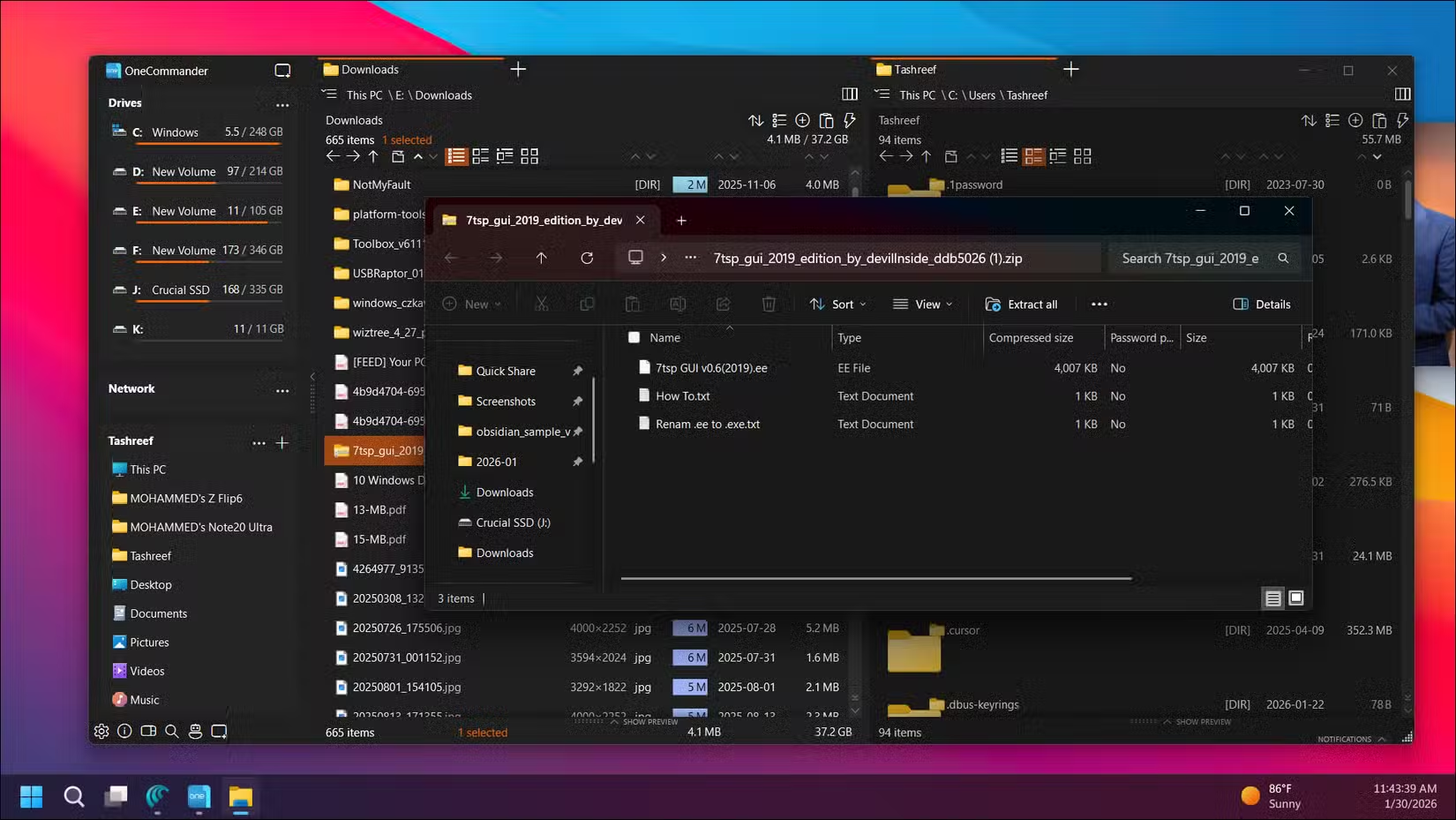
OneCommander पूर्वावलोकन विंडो में ज़िप सामग्री का पूर्वावलोकन कर सकता है, लेकिन यह ज़िप फ़ाइलों को इस तरह नहीं खोल सकता जैसे कि वे सामान्य फ़ोल्डर हों। परिणामस्वरूप, मुझे अभी भी अभिलेख निकालने पड़ते हैं या झाँकने के लिए किसी अन्य उपकरण का उपयोग करना पड़ता है।
मुझे वृक्ष दृश्य देखने की भी याद आती है। कॉलम नेविगेशन अच्छी तरह से काम करता है, लेकिन कभी-कभी मैं निर्देशिका संरचना पर एक त्वरित नज़र डालने के लिए इसके बगल में एक सरल संक्षिप्तीकरण पदानुक्रम चाहता हूं। खोज कार्यात्मक होते हुए भी अन्य सभी चीज़ों की तुलना में बुनियादी लगती है। मुझे सेटिंग्स यूआई के भीतर सहेजे गए खोज प्रीसेट या एक खोज बॉक्स देखना अच्छा लगेगा।
फ़ोल्डरों को आकार के आधार पर क्रमबद्ध करने का कोई तरीका नहीं है, हालाँकि यह OneCommander द्वारा ठीक की जा सकने वाली चीज़ के बजाय Windows की एक सीमा है। मैं पूर्वावलोकन विंडो में सीधे फ़ाइल मेटाडेटा को संपादित करने में सक्षम होना पसंद करूंगा, लेकिन वह विकल्प अभी भी केवल गुण संवाद के माध्यम से उपलब्ध है।

- आप
-
खिड़कियाँ
- मूल्य मॉडल
-
नि:शुल्क, प्रो संस्करण उपलब्ध है
वनकमांडर विंडोज़ के लिए एक फ़ाइल प्रबंधक है, जिसमें डुअल-विंडो इंटरफ़ेस और टैब हैं। यह पावर उपयोगकर्ताओं के लिए विंडोज़ फ़ाइल एक्सप्लोरर की जगह लेता है।
OneCommander फ़ाइल एक्सप्लोरर का एक बेहतर विकल्प है
कुछ हफ़्तों तक वनकमांडर का उपयोग करने के बाद, मैं अपने दैनिक कार्य के लिए फ़ाइल एक्सप्लोरर पर वापस नहीं जा रहा हूँ। डुअल-विंडो लेआउट, इनलाइन फ़ोल्डर आकार और अनुकूलन विकल्प डिफ़ॉल्ट फ़ाइल प्रबंधक के साथ मेरी अधिकांश निराशाओं को दूर करते हैं। यह व्यक्तिगत उपयोग के लिए मुफ़्त है, पोर्टेबल है और इसे चलाने के लिए व्यवस्थापक अधिकारों की आवश्यकता नहीं है।
जैसा कि कहा गया है, यदि आपको बाकी सब से ऊपर सख्त विंडोज एकीकरण की आवश्यकता है, तो कुछ ऐड-ऑन के साथ फ़ाइल एक्सप्लोरर अभी भी सबसे अच्छा विकल्प हो सकता है। लेकिन मेरे लिए, वनकमांडर सुविधाओं और परिचितता के बीच सही संतुलन बनाता है।

![[keyword]](https://learnxyz.in/wp-content/uploads/2026/02/How-to-Setup-and-Connect-OpenVPN-Access-Server-on-Ubuntu.png)
![[keyword]](https://learnxyz.in/wp-content/uploads/2026/03/1772483815_क्या-आपके-पास-एक-से-अधिक-Amazon-Echo-हैं-आप.jpg)
