
![[keyword]](https://learnxyz.in/wp-content/uploads/2026/03/1772433045_अगर-आप-यह-ट्रिक-जानते-हैं-तो-आप-अभी-भी.jpg)
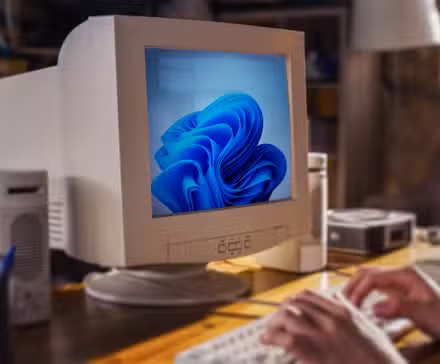
पुराने ऐप्स के साथ विंडोज़ 11 की अनुकूलता रूलेट व्हील की तरह महसूस हो सकती है। कुछ प्रोग्राम जिन्हें आप काम करने की उम्मीद नहीं करते हैं वे चलते रहते हैं, जबकि कुछ प्रोग्राम जिनके बारे में आप सोचते हैं कि वे काम कर सकते हैं, बूट होने में विफल हो जाते हैं और आपके कंप्यूटर को क्रैश कर देते हैं।
जबकि मैं इस बात से आश्चर्यचकित हूं कि कुछ पुराने ऐप्स विंडोज 11 पर कितनी अच्छी तरह काम करते हैं – उस पर एक पल में और अधिक – जब पुराना सॉफ़्टवेयर काम नहीं करता है तब भी आपके पास कुछ तरकीबें होती हैं।
Windows 11 आपको पुराने प्रोग्राम चलाने में मदद करेगा
हालाँकि, यह हमेशा वह नहीं करता जो आप चाहते हैं
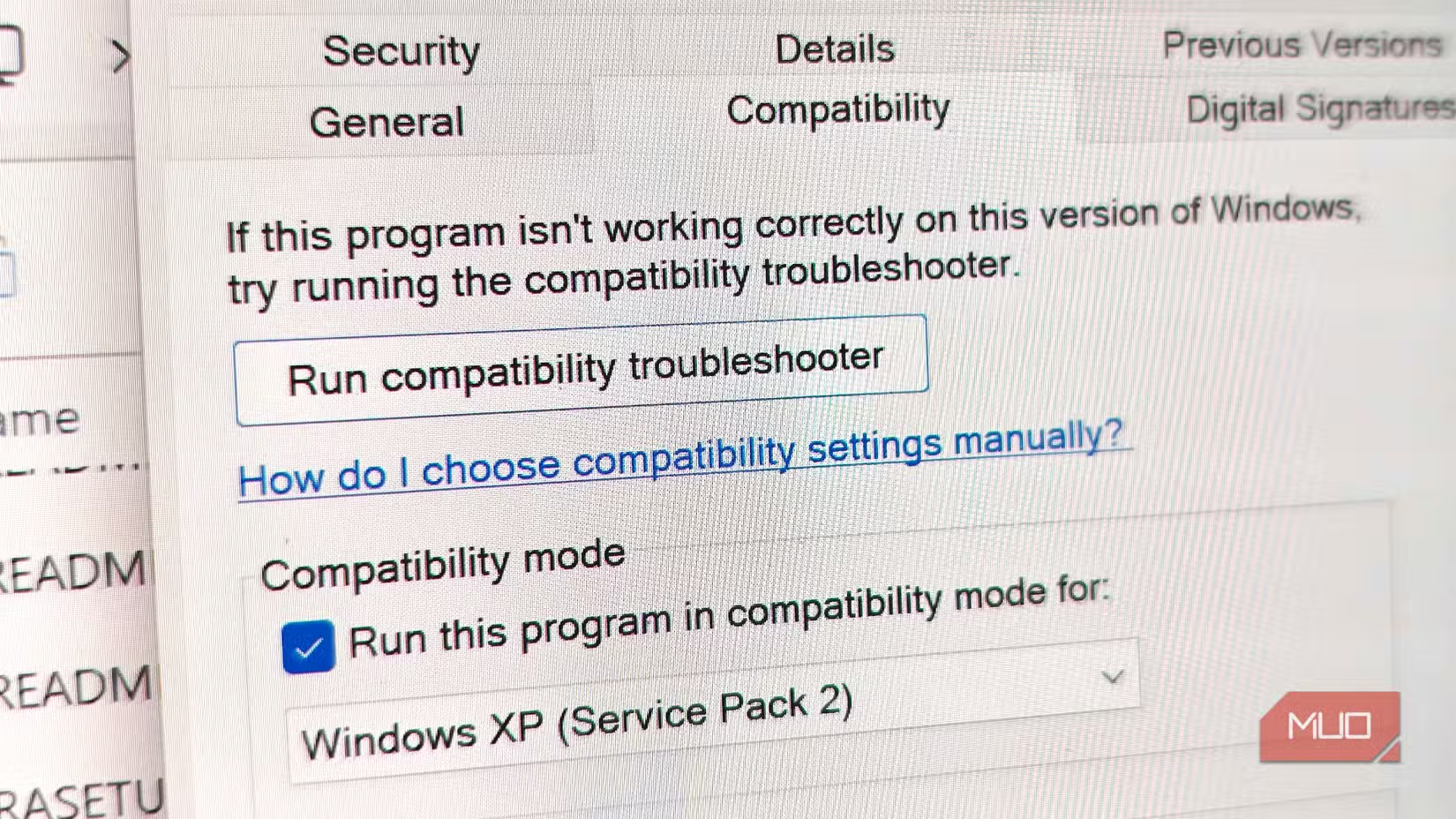
विंडोज़ में संगतता मोड कोई नया आविष्कार नहीं है. पहला कम्पैटिबिलिटी मोड 2001 में Windows XP के साथ पेश किया गया था, जो लोगों को तत्कालीन तथाकथित विरासती तकनीक का उपयोग करके पुराने Windows 95/98/ME अनुप्रयोगों को चलाने की अनुमति देता है। प्रोग्राम संगतता विज़ार्ड.
वही अनुप्रयोग संगतता ढाँचा उन्नत कोड और सुविधाओं के साथ, उस समय उपयोग किया जाने वाला सिस्टम आज भी विंडोज़ संगतता मोड का मूल है।
मूल रूप से, जब के माध्यम से सक्रिय किया जाता है अनुकूलता का समाधान करें स्वचालित प्रक्रिया या मैनुअल अनुकूलता गुणों में टैब विकल्प, विंडोज़ लक्षित “शिम्स” का एक सेट लागू करता है जो एप्लिकेशन को बदले बिना, ऑपरेटिंग सिस्टम के साथ प्रोग्राम के इंटरैक्ट करने के तरीके को संशोधित करता है।
ये शिम्स पुराने विंडोज संस्करण को धोखा दे सकते हैं, समायोजित कर सकते हैं कि एप्लिकेशन उच्च-डीपीआई डिस्प्ले पर स्क्रीन स्केलिंग को कैसे संभालता है, या फ़ाइल और रजिस्ट्री एक्सेस को संरक्षित सिस्टम स्थानों से दूर रीडायरेक्ट कर सकता है। अब, यह ध्यान रखना महत्वपूर्ण है कि ये सेटिंग्स सिस्टम-वाइड के बजाय प्रति ऐप लागू होती हैं, जिसका अर्थ है कि कभी-कभी एक प्रोग्राम काम करेगा, लेकिन उसी युग का कोई अन्य प्रोग्राम काम नहीं करेगा।
प्रोग्राम का समस्या निवारण हमेशा काम नहीं करता
कभी-कभी शायद अच्छा, कभी-कभी शायद बुरा
मैंने अपने प्रोग्राम को Windows 11 के एकीकृत के साथ चलाने का प्रयास किया अनुकूलता का समाधान करें राइट-क्लिक संदर्भ मेनू में विकल्प। वह प्रोग्राम चुनें जिसका आप समस्या निवारण करना चाहते हैं, फिर राइट-क्लिक करें, चुनें अधिक विकल्प दिखाएँ > डीबग संगतताऔर वहां से चले जाओ. यहां बताया गया है कि इस प्रक्रिया ने मेरे लिए कैसे काम किया:
-
उत्तर हाँ “क्या हमें समस्या को ठीक करने के लिए निदान और स्वचालित चरण चलाने की आपकी अनुमति है?”
-
इंस्टॉल किए गए प्रोग्रामों की एक सूची दिखाई देगी. नीचे स्क्रॉल करें और चुनें इनमे से कोई भी नहीं
-
आपको निम्नलिखित प्रश्न का सामना करना पड़ेगा: “क्या यह एक विंडोज़ डेस्कटॉप एप्लिकेशन है?” चुनना हाँ.
और फिर मैं शुरुआत में वापस आ गया था। एकीकृत समस्या निवारक के साथ समस्या यह है कि यह मान लेता है कि जिस सॉफ़्टवेयर को आप ठीक कर रहे हैं वह पहले से ही इंस्टॉल है। लेकिन यदि आप अभी भी समस्या के उस चरण तक नहीं पहुंचे हैं, यानी आप प्रोग्राम इंस्टॉल भी नहीं कर सकते हैं, तो यह एक निरर्थक प्रक्रिया है।
फिर भी, जब विंडोज़ 11 पर पुराना प्रोग्राम इंस्टॉल करने की बात आती है तो आप अभी भी भाग्यशाली नहीं हैं।
लेकिन ये तो कहना ही पड़ेगा कि मार उन पर भी पड़ती है
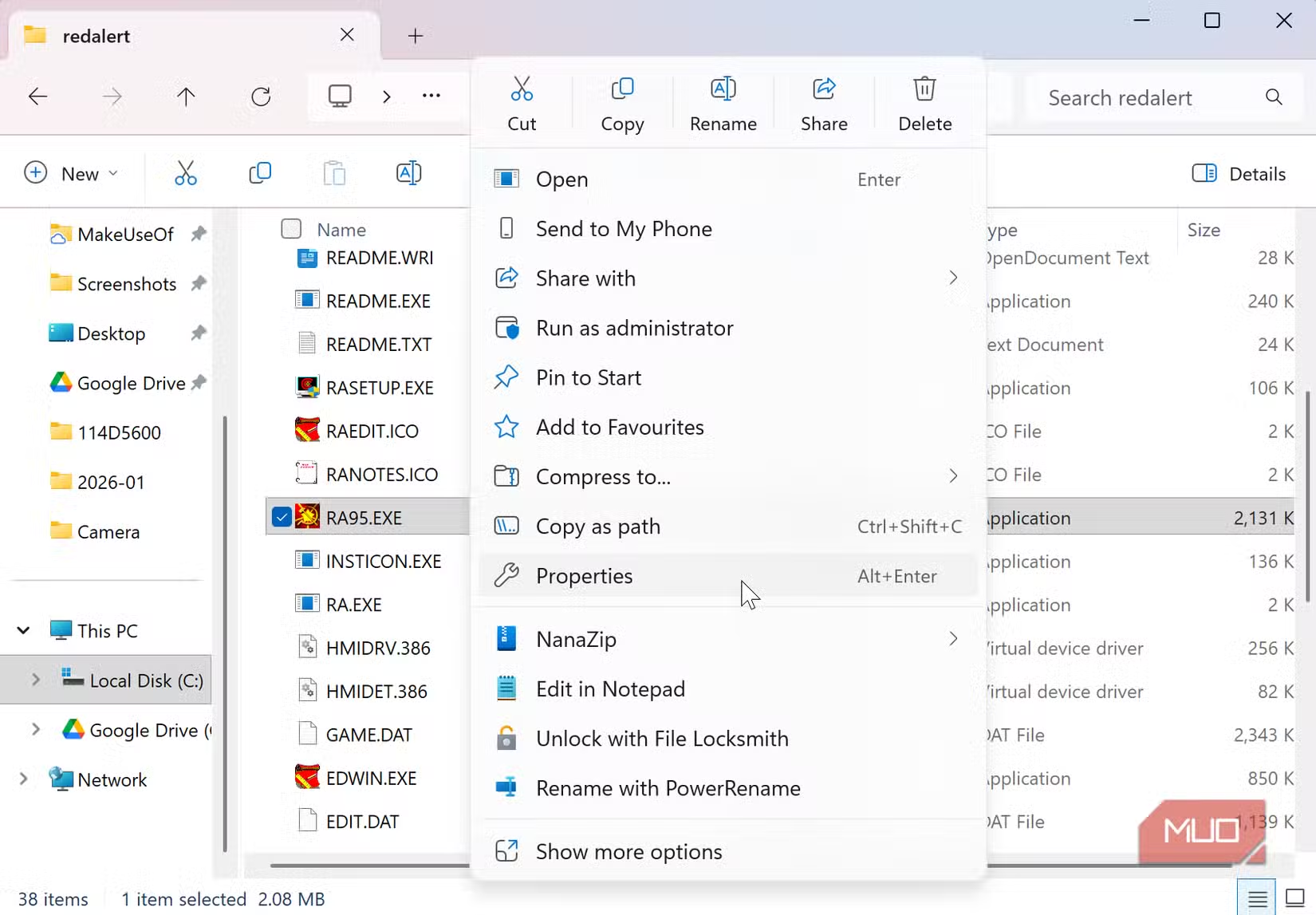
यदि आप उस प्रोग्राम पर राइट क्लिक करते हैं जिसे आप इंस्टॉल करने का प्रयास कर रहे हैं और चयन करें गुणक्या आप अनुकूलता टैब.
इस टैब में सबसे ऊपर वाला विकल्प ऊपर वाला है अनुकूलता का समाधान करें स्वचालित उपकरण, इसलिए यदि यह पहली बार काम नहीं करता है तो इसे छोड़ दें। इसके बजाय, संगतता टैब कई मैन्युअल विकल्प प्रदान करता है जो आपको उस मूल ऑपरेटिंग सिस्टम के साथ सेटिंग्स को बेहतर ढंग से संरेखित करने की अनुमति देता है जिसके लिए प्रोग्राम डिज़ाइन किया गया था।
उदाहरण के लिए, मैं विंडोज 11 पर मूल कमांड एंड कॉन्कर: रेड अलर्ट चलाने की कोशिश कर रहा हूं। हां, एक आधुनिक संस्करण है, लेकिन इसमें मजा कहां है? पहली बार 1996 में रिलीज़ किया गया, रेड अलर्ट विंडोज़ 95 के लिए डिज़ाइन किया गया था, लेकिन यह विंडोज़ एक्सपी पर बहुत अच्छा काम करता है।
संगतता टैब में दो मुख्य विकल्प हैं, जिनमें विभिन्न सेटिंग्स शामिल हैं जिन्हें आप टॉगल कर सकते हैं।
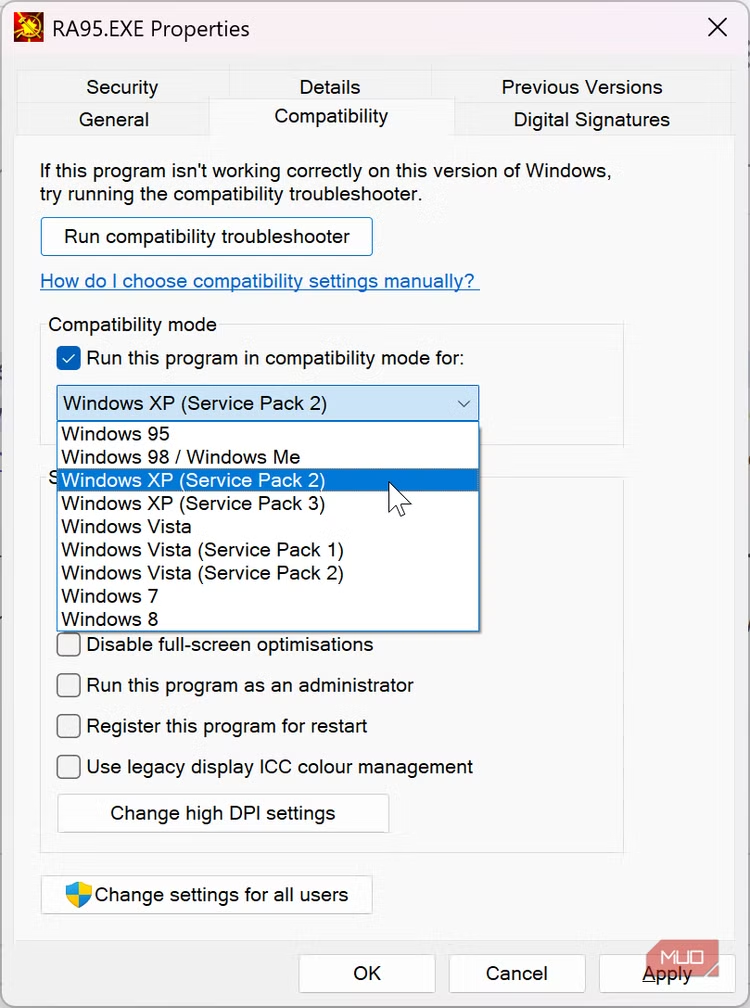
पहला है अनुकूलता प्रणालीजहां आप एक विशिष्ट ऑपरेटिंग सिस्टम का चयन कर सकते हैं जिसके अंतर्गत आप प्रोग्राम चलाने का प्रयास करना चाहते हैं। तो, इस मामले में, मैं पहले विंडोज 95 चुनूंगा, और यदि वह काम नहीं करता है, तो अगला विकल्प विंडोज एक्सपी पर वापस आना है।
दूसरा है संस्थानोंजहां आप अपने द्वारा लॉन्च किए गए प्रोग्राम में विशिष्ट विकल्प लागू कर सकते हैं, जैसे कि केवल 8- या 16-बिट रंग मोड का उपयोग करना, कम 640×480 रिज़ॉल्यूशन पर चलना या प्रोग्राम को आपके सिस्टम पर अतिरिक्त विशेषाधिकार देने के लिए एक प्रशासक के रूप में। आप जिस प्रोग्राम को लॉन्च करने का प्रयास कर रहे हैं उसके आधार पर आपको इन सेटिंग्स के साथ खेलना होगा, लेकिन चुनें इस प्रोग्राम को व्यवस्थापक के रूप में चलाएँ अक्सर एक अच्छा डिफ़ॉल्ट विकल्प होता है.
जब संदेह हो तो परमाणु विकल्प आज़माएँ
वर्चुअल मशीन चालू करें और मूल ऑपरेटिंग सिस्टम प्रारंभ करें
यदि संगतता मोड काम नहीं करते हैं तो आपके लिए एक और विकल्प उपलब्ध है, लेकिन इसके लिए अधिक प्रयास की आवश्यकता है: प्रोग्राम के लिए वर्चुअल मशीन और मूल ऑपरेटिंग सिस्टम का उपयोग करें।
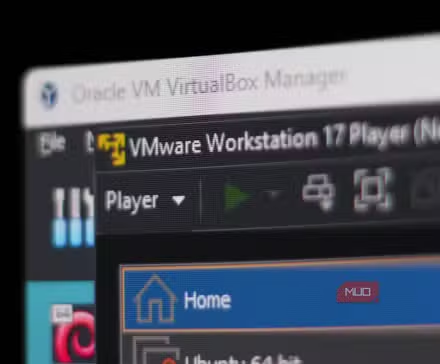
एक वर्चुअल मशीन की तरह VirtualBox या VMware कार्य केंद्र आपके डिवाइस पर वर्चुअलाइज्ड वातावरण में पूर्ण ऑपरेटिंग सिस्टम चला सकता है, जिससे आप न्यूनतम परेशानी के साथ युग-विशिष्ट ऐप्स इंस्टॉल कर सकते हैं। हालाँकि, यह पूरी तरह से अचूक नहीं है, क्योंकि कभी-कभी पुराने प्रोग्राम अभी भी चलने से इनकार कर देंगे, और आपको अपने लिए आवश्यक ऑपरेटिंग सिस्टम का कार्यशील संस्करण ढूंढने में कठिनाई हो सकती है।
इंटरनेट पुरालेख पुराने ऑपरेटिंग सिस्टम को देखने के लिए एक अच्छी जगह है। इंस्टॉल करने के लिए आपको ऑपरेटिंग सिस्टम की आईएसओ फ़ाइल की आवश्यकता होगी। एक बार यह इंस्टॉल हो जाने पर, आपको अपनी फ़ाइलों को वर्चुअल मशीन पर कॉपी करना होगा और वहां से इसे इंस्टॉल करना होगा। उदाहरण के लिए, इसकी एक कार्यशील प्रति है इंटरनेट आर्काइव पर विंडोज़ 95ऑपरेटिंग सिस्टम को अनलॉक करने के लिए आवश्यक ISO फ़ाइल और एक उत्पाद कुंजी सहित। थोड़ी सी खोज से आप विंडोज़ के अन्य पुराने संस्करण भी पा सकते हैं।
पुराने सॉफ़्टवेयर को चलाने के लिए वर्चुअल मशीन का उपयोग करने के बारे में मुझे जो पसंद है वह यह है कि आपको प्रत्येक प्रोग्राम के लिए सही संगतता सेटिंग्स ढूंढने की ज़रूरत नहीं है। आप जो चाहें उसे डाउनलोड कर सकते हैं, उसे वर्चुअल मशीन पर कॉपी कर सकते हैं और बिना किसी गड़बड़ी के प्रोग्राम चला सकते हैं। साथ ही, चूंकि आप पुराने ऑपरेटिंग सिस्टम का उपयोग कर रहे हैं, इसलिए इसे चलाने के लिए आपको ढेर सारे सिस्टम संसाधनों की आवश्यकता नहीं है। विंडोज 11 या अन्य आधुनिक ऑपरेटिंग सिस्टम के विपरीत, आपको बहुत अधिक सीपीयू क्लॉक स्पीड या मेमोरी की आवश्यकता नहीं है।
पुराना सॉफ़्टवेयर अभी भी काम करता है, लेकिन उसे अनलॉक करने के लिए आपको कुंजी ढूंढनी होगी
इसलिए, मैंने हाल ही में चलाने के लिए कुछ पुराने सॉफ़्टवेयर ढूंढने का प्रयास किया ताकि मैं इस आलेख के साथ चरणों पर काम कर सकूं। लेकिन क्या आप यह नहीं जानते होंगे? विंडोज 11 आश्चर्यजनक रूप से कुछ ऐसे सॉफ़्टवेयर के साथ अच्छा है जिनके काम करने की आप उम्मीद नहीं करेंगे।
उदाहरण के लिए, मैंने Winamp 5 डाउनलोड किया, जिसे पहली बार 2003 में रिलीज़ किया गया था, यह उम्मीद करते हुए कि इसे काम करने के लिए संघर्ष करना पड़ेगा। फिर भी, यह बिना किसी समस्या के स्थापित हुआ और लीक से हटकर काम किया। इसी तरह, मैंने सोचा था कि मुझे Microsoft Office 2003 में समस्याएँ होंगी, लेकिन मुझे वैसा ही मिला: यह बिना किसी संगतता सेटिंग्स के ही काम करता था।
ऐसा नहीं है कि यह कोई मौजूदा समस्या है, मन। मैं बस आश्चर्यचकित था कि ये दो 20+ वर्ष पुराने प्रोग्राम विंडोज 11 पर मेरे लिए कोई समस्या पैदा किए बिना शुरू हुए। इसमें, विभिन्न स्विच और सेटिंग्स का सहारा लेने से पहले विंडोज 11 पर नियमित इंस्टॉलेशन का प्रयास करना उचित है, क्योंकि यह आपको आश्चर्यचकित कर सकता है और पहली बार काम कर सकता है।

![[keyword]](https://learnxyz.in/wp-content/uploads/2026/03/1772367550_फ़ैक्टर-उच्च-प्रोटीन-भोजन-वितरण-विकल्प-प्रदान-करता-है-2026.png)