

![[keyword]](https://learnxyz.in/wp-content/uploads/2026/03/1773757433_4-विंडोज़-सेवाएँ-जिन्हें-अक्षम-करना-सुरक्षित-है-और-3.jpg)
जैसे ही आप अपना कंप्यूटर चालू करते हैं, विंडोज़ दर्जनों पृष्ठभूमि सेवाएँ चलाता है। अधिकांश लोग कभी भी उन पर ध्यान नहीं देते या सवाल नहीं करते कि वे वास्तव में क्या कर रहे हैं। इनमें से कुछ सिस्टम सुरक्षा और स्थिरता के लिए महत्वपूर्ण हैं, जबकि अन्य पूरी तरह से अनावश्यक हैं, या इससे भी बदतर, आपकी गोपनीयता के लिए खतरा हैं।
माइक्रोसॉफ्ट के श्रेय के लिए, विंडोज़ आपको इनमें से प्रत्येक का संक्षिप्त विवरण देता है। लेकिन केवल इससे यह स्पष्ट नहीं होता कि किसे अक्षम करना सुरक्षित है और किसे अकेला छोड़ दिया जाना चाहिए। और वह कठिन हिस्सा है. सेवाओं को बेतरतीब ढंग से अक्षम करने से क्रैश, टूटे हुए अपडेट या अजीब सिस्टम व्यवहार हो सकता है। लेकिन अगर आप इसे सही तरीके से करते हैं, आप सिस्टम संसाधनों को मुक्त कर सकते हैं और यहां तक कि आपके लैपटॉप की बैटरी लाइफ में भी सुधार होगा।
इन सेवाओं को प्रबंधित करने के लिए, बनाएं सेवाएं खोज मेनू का उपयोग करके एप्लिकेशन। इस विंडो में, आपको जिस सेवा की आवश्यकता है उसे ढूंढने के लिए सेवाओं की सूची पर जाएं और उस पर डबल-क्लिक करें। वहां से, स्टार्टअप प्रकार को बदलें विकलांग इसे बंद करने के लिए, और स्वचालित इसे सक्रिय रखने के लिए.
कनेक्टेड उपयोगकर्ता अनुभव और टेलीमेट्री
डेटा संग्रहण आप बंद कर सकते हैं
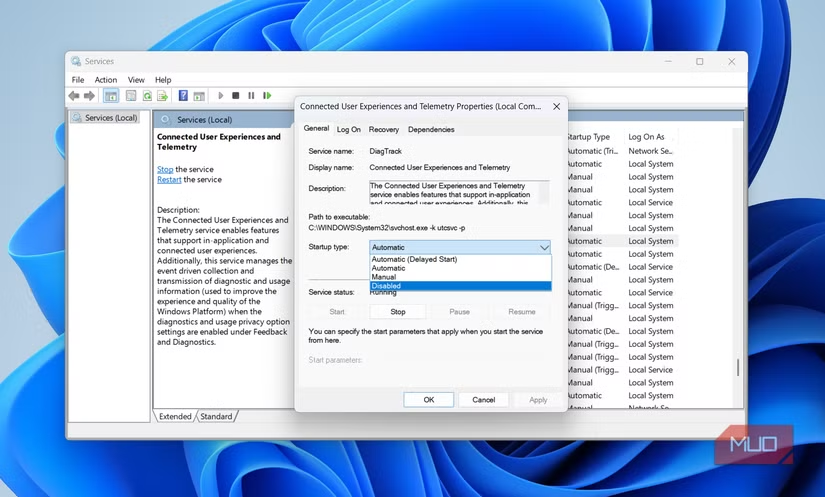
अधिकांश लोगों को पता नहीं कितना वह डेटा जो विंडोज़ चुपचाप माइक्रोसॉफ्ट को वापस भेज देता है. कनेक्टेड उपयोगकर्ता अनुभव और टेलीमेट्री एक पृष्ठभूमि सेवा है जो इसे संभव बनाती है। यह आपके कंप्यूटर पर विभिन्न नैदानिक डेटा, उपयोग की आदतें और एप्लिकेशन गतिविधि एकत्र करता है, यह सब “उपयोगकर्ता अनुभव में सुधार” के नाम पर।
यह सब आपके लिए बहुत कम या बिल्कुल भी अच्छा नहीं है। यह जो लाता है वह माइक्रोसॉफ्ट के लिए पृष्ठभूमि डेटा की एक स्थिर धारा है, और जो कोई भी गोपनीयता को महत्व देता है, उसके लिए यह परेशान करने वाला है। यह बैंडविड्थ और सिस्टम संसाधनों का भी उपयोग कर सकता है, भले ही कम मात्रा में।
सबसे महत्वपूर्ण बात यह है कि इस सेवा को अक्षम करने से विंडोज़ या कोई आवश्यक सुविधाएँ नहीं टूटती हैं। यह Microsoft को आपकी गोपनीयता पर आक्रमण करने से रोकता है।
SysMain
यह फायदे से ज्यादा नुकसान पहुंचा सकता है
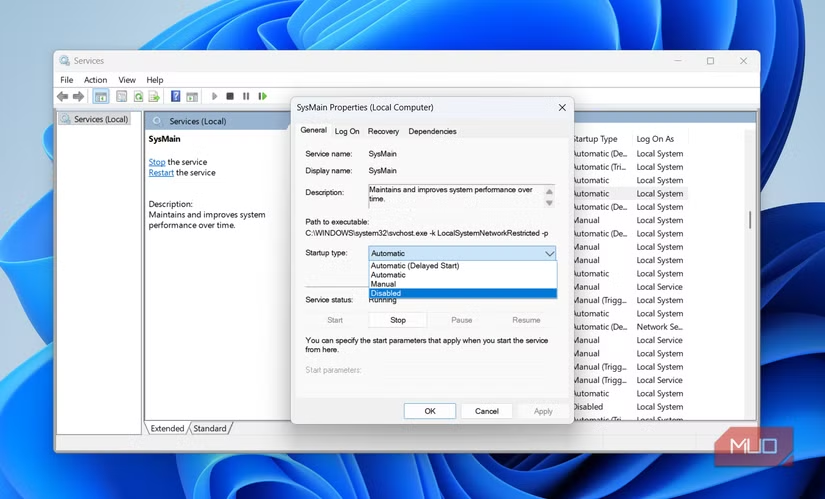
सेवा एप्लिकेशन में SysMain के विवरण का दावा है कि यह “समय के साथ सिस्टम प्रदर्शन में सुधार करता है।” यह अच्छा लगता है, लेकिन वास्तव में ऐसा नहीं है। यह सीखता है कि आप कौन से ऐप्स का सबसे अधिक उपयोग करते हैं और उन्हें मेमोरी में प्रीलोड करता है ताकि वे तेजी से खुलें। यह वर्षों पहले समझ में आता था, लेकिन एसएसडी वाले आधुनिक सिस्टम पर यह बहुत कम प्रभावी है, जहां एप्लिकेशन पहले से ही जल्दी शुरू हो जाते हैं।
कुछ मामलों में, SysMain उच्च डिस्क उपयोग, यादृच्छिक मंदी और ध्यान देने योग्य अंतराल जैसी समस्याएं भी पैदा कर सकता है। कभी-कभी आप यह भी देख सकते हैं कि आपकी ड्राइव बिना किसी कारण के 100 प्रतिशत पर चल रही है।
SysMain को अक्षम करना काफी आसान है, लेकिन विंडोज़ आमतौर पर अपडेट के बाद इसे फिर से सक्षम कर देता है। इसलिए यह सुनिश्चित करने के लिए अपडेट के बाद जांच करना उचित है कि यह अक्षम रहता है, और आपका सिस्टम उत्तरदायी रहता है।
वितरण का अनुकूलन
पृष्ठभूमि साझाकरण की आपको आवश्यकता नहीं है
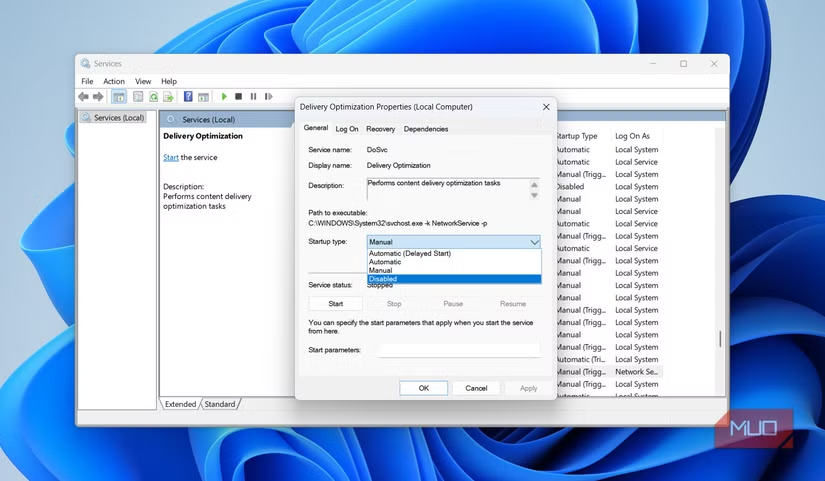
डिलीवरी ऑप्टिमाइज़ेशन एक पीयर-टू-पीयर अपडेट शेयरिंग सिस्टम है। विचार सरल है. केवल Microsoft के सर्वर से अपडेट डाउनलोड करने के बजाय, आपका कंप्यूटर उन अपडेट के हिस्सों को आपके स्थानीय नेटवर्क पर अन्य कंप्यूटर से प्राप्त कर सकता है। यह आपके कंप्यूटर को उन सिस्टम अपडेट को तेज़ी से डाउनलोड करने में मदद करता है।
समस्या यह है कि यह आपके कंप्यूटर को एक मिनी अपडेट सर्वर के रूप में भी कार्य करता है और उन फ़ाइलों को दूसरों के साथ साझा करता है। जैसा कि आप कल्पना कर सकते हैं, इससे आपका कंप्यूटर बिना किसी चेतावनी के पृष्ठभूमि में डेटा अपलोड कर सकता है।
यदि आपके पास सीमित डेटा प्लान है, इंटरनेट धीमा है, या आप नहीं चाहते कि इंटरनेट की गति कभी-कभार कम हो जाए, तो डिलीवरी ऑप्टिमाइज़ेशन को बंद करना सबसे अच्छा है। यह आपको प्राप्त होने वाले Windows अद्यतनों को प्रभावित नहीं करेगा. यह आपके कंप्यूटर को इसे सीधे Microsoft के सर्वर से डाउनलोड करने के लिए बाध्य करता है।
स्पूलर और विंडोज़ छवि अधिग्रहण प्रिंट करें
जब तक आप प्रिंटर या स्कैनर का उपयोग नहीं करते तब तक यह आवश्यक नहीं है
प्रिंट स्पूलर उन सेवाओं में से एक है जो बिल्कुल आवश्यक या पूरी तरह से बेकार हो सकती है। यह प्रिंट कार्यों का प्रबंधन करता है और आपके कंप्यूटर को प्रिंटर के साथ संचार करने देता है। यदि आप अपने घर या कार्यालय में प्रिंटर का उपयोग करते हैं, तो आपको इस सेवा को ऐसे ही छोड़ देना चाहिए। लेकिन यदि आप कभी कुछ भी प्रिंट नहीं करते हैं, तो पृष्ठभूमि में सिस्टम संसाधनों का उपयोग करते हुए भी यह सेवा आपके लिए बिल्कुल कुछ नहीं करती है।
विंडोज़ छवि अधिग्रहण समान है। यह आपके कंप्यूटर को स्कैनर और डिजिटल कैमरों के साथ संचार करने देता है। चूँकि यह प्रिंटर से भी कम आम है, इसलिए यदि आप कभी दस्तावेज़ों को स्कैन नहीं करते हैं या सीधे कैमरे से फ़ोटो आयात नहीं करते हैं तो आप इस सेवा को सुरक्षित रूप से अक्षम कर सकते हैं।

क्रिप्टोग्राफ़िक सेवाएँ
बेहतर होगा कि इसे न छुएं
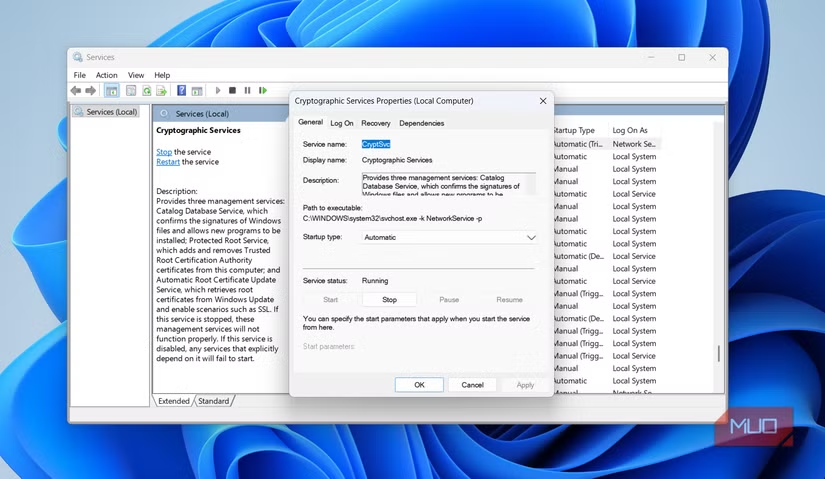
क्रिप्टोग्राफ़िक सेवाएँ विंडोज़ पर सबसे महत्वपूर्ण पृष्ठभूमि सेवाओं में से एक है। यह डिजिटल प्रमाणपत्र, एन्क्रिप्शन और सिस्टम फ़ाइलों के प्रमाणीकरण को संभालता है। सरल शब्दों में, यह विंडोज़ को यह पुष्टि करने में मदद करता है कि आपके द्वारा डाउनलोड किए गए अपडेट, ड्राइवर और ऐप्स सुरक्षित हैं और उनके साथ छेड़छाड़ नहीं की गई है।
यह सेवा विंडोज़ अपडेट, सिस्टम सुरक्षा और अन्य मुख्य सुविधाओं से गहराई से जुड़ी हुई है। इसे अक्षम करने से त्रुटियाँ हो सकती हैं या एप्लिकेशन प्रारंभ होने में विफल हो सकते हैं, और ऐसा करने से कोई प्रदर्शन लाभ नहीं होता है।
विंडोज़ इवेंट लॉग
विंडोज़ क्रैश होने पर सबसे पहले देखने योग्य स्थान
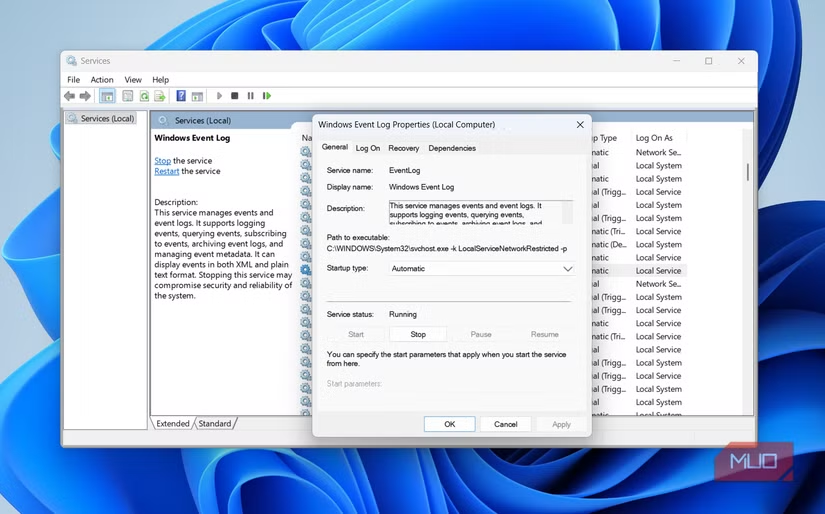
विंडोज़ इवेंट लॉग सिस्टम की अंतर्निहित डायरी है। यह आपके सिस्टम पर होने वाली सभी महत्वपूर्ण चीजों को लॉग करता है, जिसमें सिस्टम त्रुटियां, सुरक्षा घटनाएं, हार्डवेयर त्रुटियां और प्रोग्राम क्रैश शामिल हैं। जब कुछ गलत होता है, यह विस्तृत लॉग समस्या निवारण के लिए काम आ सकता है.
भले ही आप कभी भी इन लॉग्स को स्वयं जांचने का इरादा नहीं रखते हों, फिर भी इस सेवा को अक्षम न करना ही सबसे अच्छा है। विंडोज़ के अंतर्निहित मरम्मत उपकरण और समर्थन सदस्य यह समझने के लिए कि क्या गलत हुआ और उचित प्रतिक्रिया देने के लिए उन पर भरोसा करते हैं। इससे भी महत्वपूर्ण बात यह है कि यदि आप इस सेवा को अक्षम कर देते हैं तो आपके कंप्यूटर को प्रदर्शन के मामले में कोई लाभ नहीं होगा।
विंडोज डिफेंडर फ़ायरवॉल
आपकी रक्षा की पहली पंक्ति
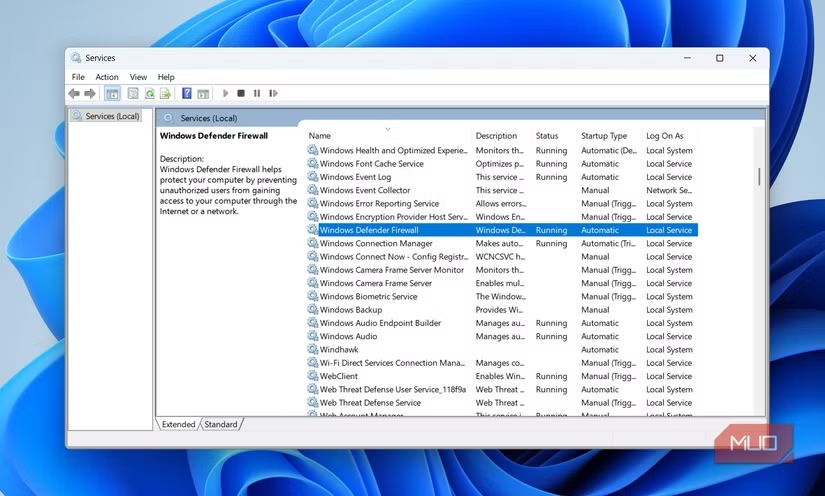
इसे कोई आश्चर्य नहीं होना चाहिए, लेकिन यह अभी भी उल्लेख के लायक है। यह सेवा आपके सिस्टम की रक्षा की सबसे महत्वपूर्ण पंक्तियों में से एक है। यह अनधिकृत उपयोगकर्ताओं को इंटरनेट या आपके स्थानीय नेटवर्क पर आपके कंप्यूटर तक पहुंचने से रोकता है।
विंडोज डिफेंडर फ़ायरवॉल बंद करें आप अपने कंप्यूटर को खुला छोड़ सकते हैं, भले ही आपको लगे कि आप ऑनलाइन सावधानी बरत रहे हैं। यह तब भी सत्य है, जब आपके पास तृतीय-पक्ष एंटीवायरस स्थापित हो। और चूंकि प्रदर्शन पर प्रभाव नगण्य है, इसलिए इसे अक्षम करने या समायोजित करने का कोई वास्तविक कारण नहीं है।
ये कुछ विंडोज़ सेवाएँ हैं जिन्हें आप सुरक्षित रूप से अक्षम कर सकते हैं। आपके उपयोग के मामले के आधार पर, आप इसे बंद भी कर सकते हैं विंडोज़ मोबाइल हॉटस्पॉट सेवा, मानचित्र प्रबंधक डाउनलोड किया गया, फ़ाइल इतिहास सेवा, माता-पिता का नियंत्रणगंभीर प्रयास। मुख्य बात यह जानना है कि सेवा वास्तव में क्या करती है, क्योंकि केवल नाम अक्सर पूरी कहानी नहीं बताता है।


![[keyword]](https://learnxyz.in/wp-content/uploads/2026/02/How-to-Setup-and-Connect-OpenVPN-Access-Server-on-Ubuntu.png)